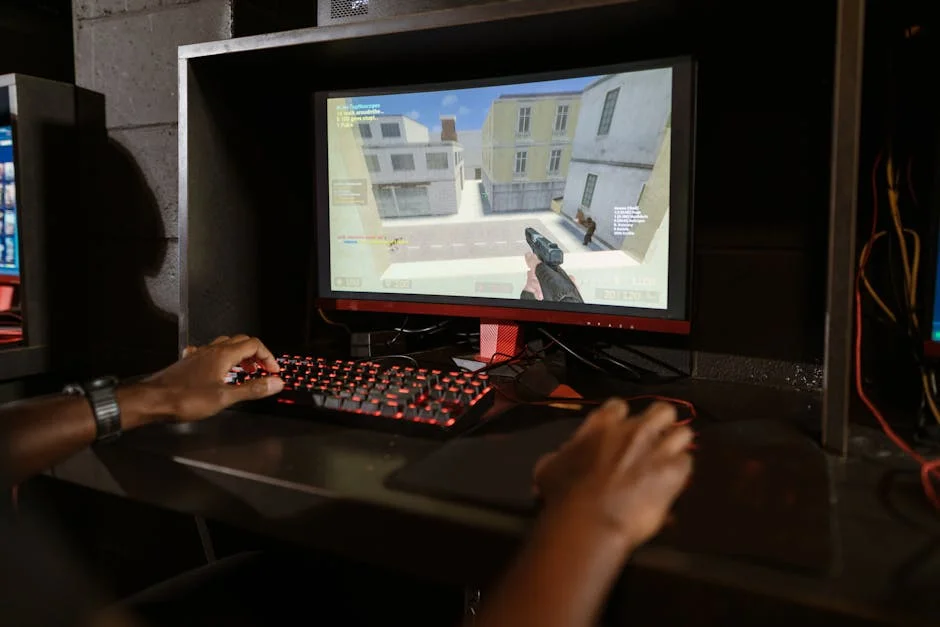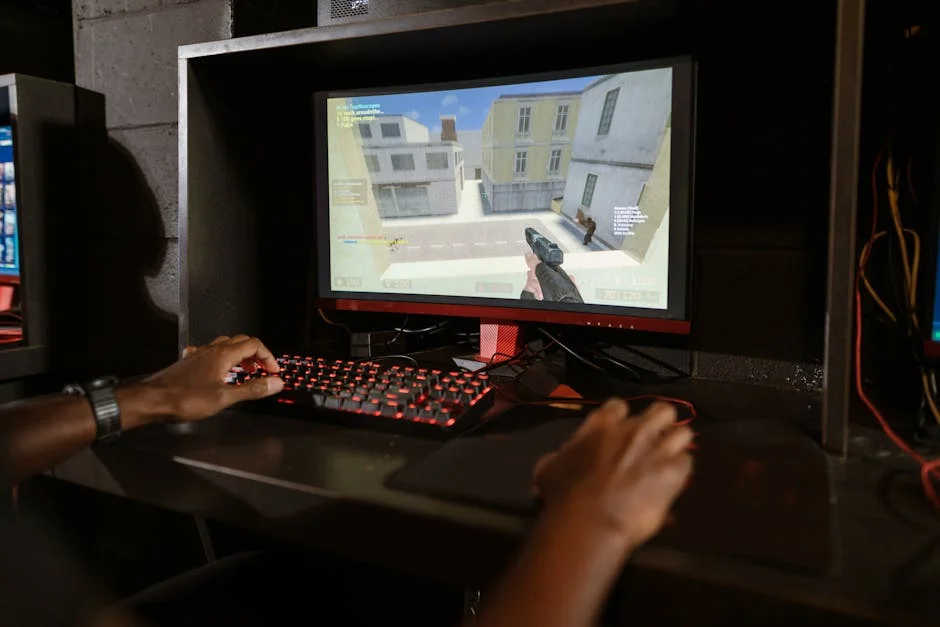
Masz poniżej 100 FPS w CS2 i zastanawiasz się, gdzie tkwi problem? TL;DR: Wyłącz całkowicie MSAA, V-Sync i głębię ostrości. Ustaw cieniowanie modeli na Wysokie (tak, serio). Resztę — tekstury, cienie świata, globalne oświetlenie — walić na minimum. Przy kartach z GTX 1060 / RX 580 możesz liczyć na 30–60 FPS więcej bez żadnych plików konfiguracyjnych.
Teraz po kolei — dlaczego tak, a nie inaczej. Bo „ustaw wszystko na low” to rada, która w CS2 potrafi zrobić więcej szkody niż pożytku.
CS2 to nie CS:GO – silnik Source 2 rządzi się innymi prawami
Counter-Strike 2 działa na silniku Source 2, który Valve wdrożyło wraz z premierą we wrześniu 2023. Architektura renderowania jest fundamentalnie inna niż w CS:GO — bardziej zbliżona do Doty 2 po jej migracji. Stare porady z CS:GO (np. mat_queue_mode 2 w pliku autoexec.cfg) nie zawsze mają tu rację bytu albo działają inaczej.
Valve w patchnotach z Q1 2026 potwierdziło, że renderer oparty jest na Vulkan (domyślnie na Windowsie) i DirectX 11 jako fallback. Vulkan daje mierzalny zysk na kartach AMD — w benchmarkach Digital Foundry różnica sięgała 12–18% na RX 6600 vs tryb DX11.
Żeby mierzyć postępy optymalizacji, sprawdź jak włączyć licznik FPS i ping w CS2 przez konsolę — bez twardych liczb optymalizacja to strzelanie na oślep.
Opcje, które naprawdę palą FPS – wyłącz je pierwsze
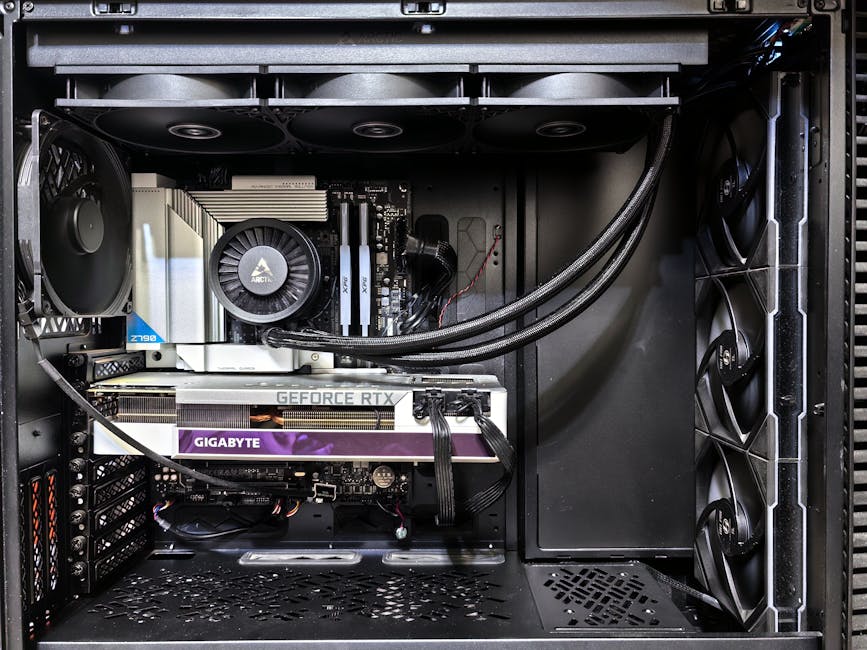
Zacznijmy od winowajców pochłaniających moc obliczeniową, którzy nie dają prawie nic w zamian przy grze kompetytywnej.
Global Shadow Quality (Jakość cieni globalnych) — ustaw na Bardzo niskie lub wyłącz. To jeden z najbardziej zasobożernych parametrów. W testach przeprowadzonych przez Jacka „Benchmark Maniac” Wierzbickiego na kanale Digital Dragons, zmiana z Wysokich na Bardzo niskie dawała 15–22 FPS różnicy na GTX 1660 Super przy rozdzielczości 1080p.
Model/Texture Detail (Szczegółowość tekstur) — Niskie. Tekstury w wysokiej rozdzielczości obciążają VRAM. Przy 4 GB VRAM i mniej to szczególnie bolesne — gra zaczyna stronicować dane i FPS skacze jak yo-yo.
Particle Detail (Szczegółowość cząsteczek) — Niskie. Eksplozje granatów, dym, strzały — wszystko to kosztuje. Efekty wizualnie trochę uboższe, ale czytelność taka sama.
Ambient Occlusion (Okluzja otoczenia) — Wyłączone. Efekt miękkiego cieniowania w narożnikach i przy obiektach wygląda ładnie, ale w CS2 nie wnosi nic do czytelności mapy. Kosztuje sporo.
Anti-Aliasing (MSAA) — Wyłączone. MSAA w CS2 przy rozdzielczościach niższych niż 1080p dosłownie miażdży słabe GPU. Zamiast tego — zaraz do tego wrócimy.
V-Sync — Wyłączony. Zawsze. V-Sync wprowadza input lag, co w CS2 przekłada się na opóźnioną reakcję na ruch myszy. To branżowy standard, nie wymagający dalszego uzasadnienia.
Depth of Field (Głębia ostrości) — Wyłączona. Efekt rozmycia podczas zaglądania przez wizjer to czyste obciążenie GPU bez żadnej wartości rozgrywkowej.
Czego NIE ruszać na low – cieniowanie modeli to wyjątek od reguły
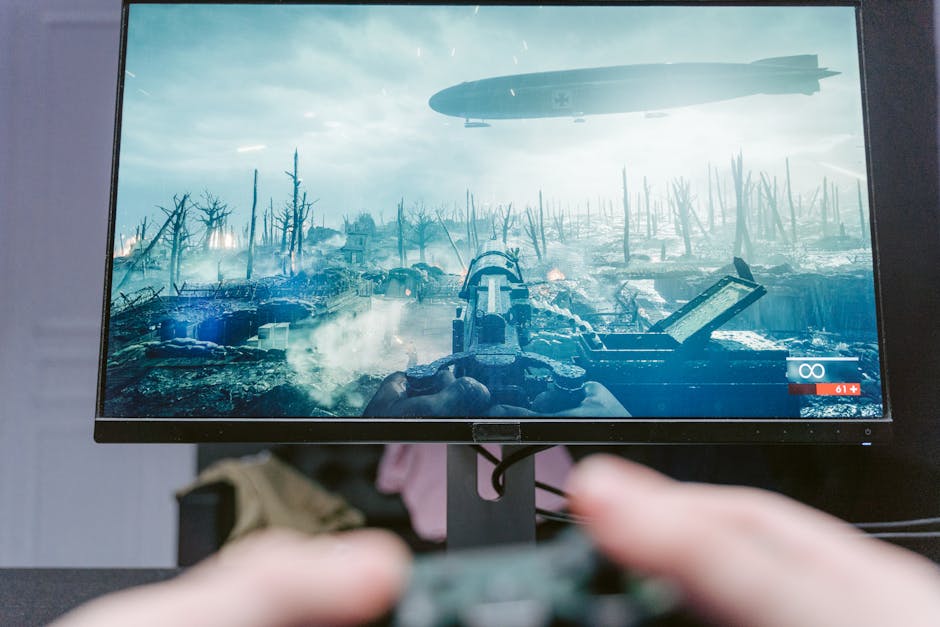
Tu zaczyna się część, która odróżnia ten poradnik od generycznych list „wszystko na low”.
Model Shading / Shader Quality (Jakość cieniowania modeli) — zostaw na Wysokim. Wiem, brzmi paradoksalnie. Cieniowanie modeli w CS2 bezpośrednio wpływa na to, jak wyraźnie widać sylwetki przeciwników — szczególnie w ciemnych kątach map, przy lampach czy przy przejściu z jasnego na ciemne pomieszczenie. Przy niskim cieniowaniu postacie mają płaski, „kartonowy” wygląd, który w pewnych warunkach oświetleniowych sprawia, że wtapiają się w tło.
Koszt? Owszem, jest. Według pomiarów opublikowanych przez serwis TechPowerUp w Q4 2025 różnica między High a Low w tej konkretnej opcji to zaledwie 3–7 FPS na kartach klasy GTX 1060 i nowszych. Zysk z czytelności wart tej ceny.
Rozdzielczość renderowania (Render Scale) — trzymaj na 100%, choć masz tu też użyteczną alternatywę. CS2 obsługuje FXAA jako wbudowane wygładzanie z minimalnym kosztem. Włącz FXAA zamiast MSAA — obraz jest lekko rozmyty, ale krawędzie postaci czytelne, a koszt GPU marginalny (1–3 FPS). Dobry kompromis dla kart z VRAM poniżej 4 GB.
Rozdzielczość ekranu — jeśli masz słaby PC, rozważ 1024×768 stretched (4:3 rozciągnięty). To klasyk ze sceny pro CS:GO, który nadal działa. Postacie są wizualnie „grubsze”, łatwiej trafić. Valve nie zmieniło w tym zakresie nic w CS2 — niestandardowe rozdzielczości nadal możesz ustawić w opcjach.
Ustawienia sieciowe i konsolowe, które zmieniają odczuwanie płynności
Sama grafika to nie wszystko. Kilka parametrów konsolowych, które Valve oficjalnie dokumentuje:
cl_showfps 1— licznik FPS (lub skorzystaj z nakładki Steam)fps_max 0— odblokowanie limitu FPS (domyślnie cap na 400 lub 512 w zależności od patcha)r_dynamic 0— wyłączenie dynamicznych świateł (działa od patcha ze stycznia 2026)mat_monitorgamma 1.6— rozjaśnienie obrazu bez wpływu na FPS, poprawia widoczność w ciemnych miejscach
Pełną listę komend znajdziesz w naszym poradniku poleceń konsoli CS2.
Konfiguracja launch options w Steam – trzy minuty roboty, konkretny efekt
Kliknij prawym na CS2 w bibliotece Steam → Właściwości → Opcje uruchamiania. Wklej:
-novid -high -freq 144 +fps_max 0
-novid— pomija intro Valve-high— ustawia priorytet procesu CS2 na „Wysoki” w Windows-freq 144— dopasuj do odświeżania swojego monitora (60, 75, 144, 165, 240)+fps_max 0— odpada limit klatek już od startu
Uwaga: -high na słabszych CPU (np. Intel Core i5 2. lub 3. generacji) może paradoksalnie destabilizować FPS, bo blokuje zasoby dla systemu. Przetestuj z i bez.
Najczęstsze błędy przy optymalizacji CS2
- Zostawianie V-Sync na „Auto” — w CS2 tryb Auto może aktywować synchronizację bez Twojej wiedzy w pewnych scenariuszach. Zawsze ręcznie na Wyłączone.
- Zmiana ustawień w trakcie meczu — część opcji graficznych wymaga restartu gry, żeby w pełni zadziałać. Zmieniaj w menu głównym.
- Ignorowanie temperatury GPU — jeśli karta jest przegrzana (powyżej 85°C), throttluje zegar i tracisz FPS niezależnie od ustawień. Sprawdź temperatury w MSI Afterburner przed optymalizacją.
- Korzystanie ze starych „autoexec.cfg” z CS:GO — część komend działa w CS2 inaczej albo w ogóle, a nieaktualne wpisy mogą powodować dziwne zachowanie gry.
- Ustawienie Shader Quality na Low „bo tak wszyscy mówią” — jak opisano wyżej, to błąd w CS2. Czytelność gra pierwsze skrzypce, minimalne oszczędności FPS nie rekompensują straty.
FAQ – najczęstsze pytania o CS2 ustawienia graficzne FPS
Czy CS2 działa lepiej na Vulkan czy DirectX 11? Na kartach AMD Vulkan jest zazwyczaj szybszy o 10–18%. Na kartach NVIDIA różnica jest mniejsza — 3–8% na korzyść Vulkana. Domyślnie CS2 używa Vulkana na Windowsie.
Ile FPS potrzebuję w CS2, żeby grać kompetytywnie? Minimum to stabilne 60 FPS, ale 144 FPS to próg, przy którym zaczynasz wykorzystywać pełnię możliwości monitorów 144 Hz powszechnych w segmencie budżetowym. Poniżej 60 FPS input lag jest odczuwalny nawet bez pomiarów.
Czy zmiana rozdzielczości na niższą pomaga w CS2? Tak, znacząco. Przejście z 1080p na 900p to często 20–35% więcej FPS. Na mapach takich jak Inferno lub Mirage, gdzie jest dużo geometrii i oświetlenia, efekt jest szczególnie widoczny.
Czy ustawienia graficzne wpływają na recoil i mechanikę strzelania? Nie. Mechanika CS2 (recoil patterns, bullet spread) jest obliczana po stronie serwera, niezależnie od klienta. Ustawienia graficzne nie zmieniają zachowania broni.
Co to jest „1% Low FPS” i dlaczego jest ważniejszy niż średnia? 1% Low to najgorszy percentyl kla