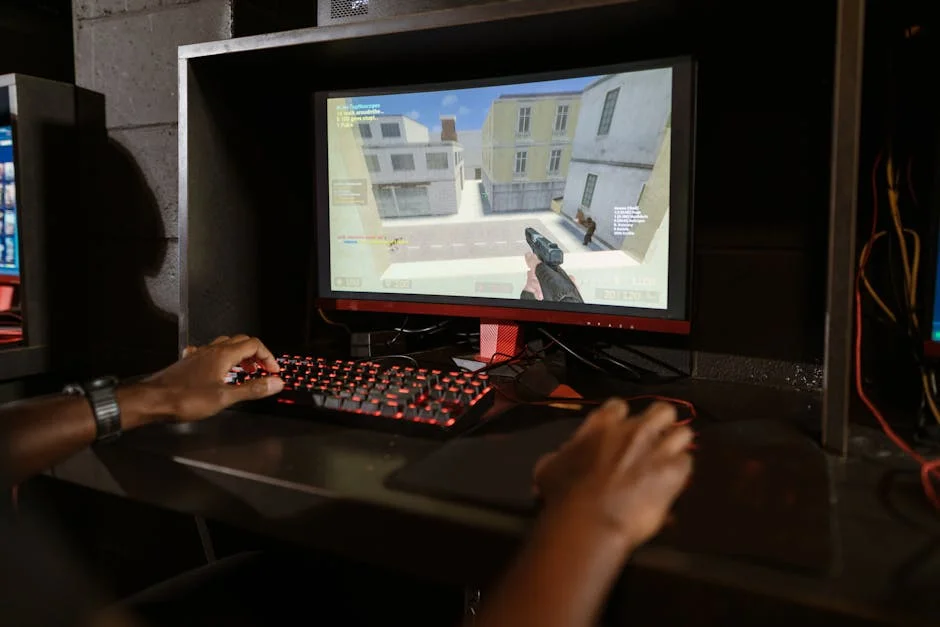
Czy twój strzał nie trafia przez lagi, czy może po prostu źle celujesz? TL;DR: Włącz konsolę (~), wpisz net_graph 1 i masz wszystkie kluczowe statystyki na ekranie. Poniżej znajdziesz kompletny przewodnik po wszystkich wbudowanych narzędziach diagnostycznych w CS2.
Monitoring wydajności w Counter-Strike 2 nie wymaga zewnętrznych aplikacji jak MSI Afterburner czy NVIDIA GeForce Experience. Valve wbudowało w grę rozbudowany zestaw komend konsolowych, które pokażą ci dokładnie to, co potrzebujesz wiedzieć o swojej połączeniu i wydajności.
Jak włączyć konsolę deweloperską w CS2?
Przed przejściem do konkretnych komend musisz mieć dostęp do konsoli. Jeśli jeszcze jej nie włączyłeś:
- Steam → Biblioteka → CS2 (PPM) → Właściwości
- W Opcjach uruchamiania dodaj:
-console - Uruchom grę i naciśnij
~(tylda, nad TAB)
Możesz też włączyć konsolę w ustawieniach gry: Ustawienia → Gra → Włącz konsolę deweloperską → Tak.

Net_graph - szwajcarski scyzoryk monitorowania
Komenda net_graph to najważniejsze narzędzie diagnostyczne w CS2. Pokazuje wszystkie kluczowe metryki w jednym kompaktowym okienku:
net_graph 1- włącza podstawowy tryb z FPS, ping, tick ratenet_graph 2- dodaje szczegółowe informacje o połączeniu sieciowymnet_graph 3- najszerszy tryb z dodatkowymi danymi technicznymi
Co oznaczają poszczególne wartości:
- fps - klatki na sekundę (im wyżej, tym lepiej)
- ping - opóźnienie do serwera w milisekundach
- tick - częstotliwość odświeżania serwera (64 lub 128 Hz)
- var - zmienność czasu między tick-ami (powinno być blisko 0)
- choke - procent utraconych pakietów (0% = ideał)
- loss - procent straconych pakietów sieciowych
Pro tip: Ustaw net_graph 1 jako domyślny w autoexec.cfg. Wystarczające informacje bez zaśmiecania ekranu.
Dedykowane komendy do FPS
Jeśli potrzebujesz tylko monitora FPS bez dodatkowych informacji:
fps_max 0- usuwa limit FPS (zalecane dla monitorów 144Hz+)fps_max 300- ogranicza FPS do 300 (popularne ustawienie pro-playerów)show_fps 1- pokazuje prosty licznik FPS w prawym górnym rogu
Dlaczego pro-gracze często używają fps_max 300? Wyższa liczba FPS nawet powyżej częstotliwości odświeżania monitora zmniejsza input lag i poprawia responsywność.
Komendy sieciowe dla zaawansowanych
Monitoring połączenia sieciowego to kluczowy element walki z lagami:
net_graphpos - zmienia pozycję net_graph:
- net_graphpos 1 - prawy górny róg
- net_graphpos 2 - prawy dolny róg
- net_graphpos 3 - lewy dolny róg
net_graphheight - reguluje wysokość wykresu (domyślnie 64)
ping - pokazuje ping do wszystkich graczy w meczu
status - wyświetla szczegółowe informacje o serwerze i graczach
Rate i updaterate - optymalizacja połączenia
Te komendy bezpośrednio wpływają na jakość twojego połączenia:
rate 786432- maksymalna przepustowość (zalecane dla stabilnego internetu)cl_updaterate 128- ile aktualizacji na sekundę otrzymujesz z serweracl_cmdrate 128- ile komend na sekundę wysyłasz do serwera
Uwaga: Wartości updaterate i cmdrate powinny odpowiadać tick rate serwera. Na serwerach 64-tick używaj 64, na 128-tick używaj 128.
Porównanie dokładności metod
Net_graph vs zewnętrzne programy: - Net_graph: Natywne, żadnego wpływu na wydajność, prawdziwe wartości z silnika gry - Steam Overlay (Shift+Tab → Ustawienia): Podstawowe FPS, minimalna ingerencja - MSI Afterburner/RivaTuner: Więcej opcji wizualizacji, ale dodatkowe obciążenie systemu
Który wybrać? Net_graph ma najwyższą dokładność dla CS2, bo czerpie dane bezpośrednio z silnika Source 2. Zewnętrzne programy mogą pokazywać lekko inne wartości przez dodatkową warstwę abstrakcji.
Wpływ monitorowania na wydajność
Wszystkie wbudowane narzędzia CS2 mają znikomy wpływ na FPS - maksymalnie 1-2 klatki różnicy. Net_graph w trybie 1 lub 2 praktycznie nie obciąża GPU ani CPU.
Dla porównania:
- Net_graph 1: ~0-1 FPS stracony
- MSI Afterburner overlay: ~2-5 FPS stracony
- NVIDIA GeForce Experience overlay: ~3-7 FPS stracony
Automatyzacja z autoexec.cfg
Żeby nie wpisywać komend przy każdym uruchomieniu, stwórz plik autoexec.cfg w folderze steamapps/common/Counter-Strike Global Offensive/game/csgo/cfg/:
net_graph 1
net_graphpos 2
fps_max 0
rate 786432
cl_updaterate 128
cl_cmdrate 128
Dodaj też w opcjach uruchamiania Steam: +exec autoexec
Najczęstsze błędy przy monitorowaniu
Problem: Net_graph nie pokazuje się po wpisaniu komendy
Rozwiązanie: Sprawdź czy masz włączoną konsolę i czy nie używasz net_graph 0
Problem: FPS skacze bardzo mocno mimo dobrego sprzętu
Rozwiązanie: Wyłącz V-Sync w ustawieniach graficznych i ustaw fps_max 0
Problem: Wysoki ping mimo dobrego internetu
Rozwiązanie: Sprawdź ustawienia mm_dedicated_search_maxping - możesz mieć ustawiony zbyt wysoki limit
Problem: Net_graph zasłania ważne elementy UI
Rozwiązanie: Użyj net_graphpos aby przesunąć go w inne miejsce lub zmniejsz net_graphheight
FAQ - najczęstsze pytania
Czy używanie net_graph może doprowadzić do bana?
Nie, to oficjalne narzędzie Valve wbudowane w grę. Żadne komendy konsolowe związane z monitorowaniem nie są zakazane.
Jaki ping jest dobry w CS2?
Poniżej 50ms to ideał. 50-80ms to akceptowalne. Powyżej 100ms będziesz odczuwać wyraźne opóźnienia w strzelaniu.
Ile FPS potrzebuję do płynnej rozgrywki?
Minimum 60 FPS, ale dla competitive’a zalecane jest 144+ FPS nawet na monitorze 60Hz ze względu na mniejszy input lag.
Czy powinienem ograniczać FPS w CS2?
Tylko jeśli masz problemy z przegrzewaniem GPU. W przeciwnym razie ustaw fps_max 0 dla najlepszej responsywności.
Net_graph spowalnia moją grę - co robić?
Użyj net_graph 1 zamiast 2 lub 3, lub przełącz się na show_fps 1 jeśli potrzebujesz tylko licznika klatek.
Pamiętaj, że dobra wydajność w CS2 to nie tylko kwestia monitorowania, ale też odpowiedniej optymalizacji ustawień graficznych i sprzętu. Masz już wszystkie narzędzia, żeby śledzić każdy aspekt swojego połączenia i wydajności - bez instalowania jakichkolwiek dodatkowych programów.
